サンフランシスコのピア39にあるチャウダーズでクラムチャウダーを食す!
2014/07/14 | 旅行
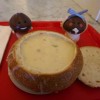
lolipop アップルの開発者向けイベント「WWDC2014」に参加するためにサンフランシスコへ行った際、ピア39にあるチャウダーズというお店に行って、クラムチャウダーを食べてきました。サンフ

2014/07/14 | 旅行
lolipop アップルの開発者向けイベント「WWDC2014」に参加するためにサンフランシスコへ行った際、ピア39にあるチャウダーズというお店に行って、クラムチャウダーを食べてきました。サンフ
2014/07/14 | グルメ
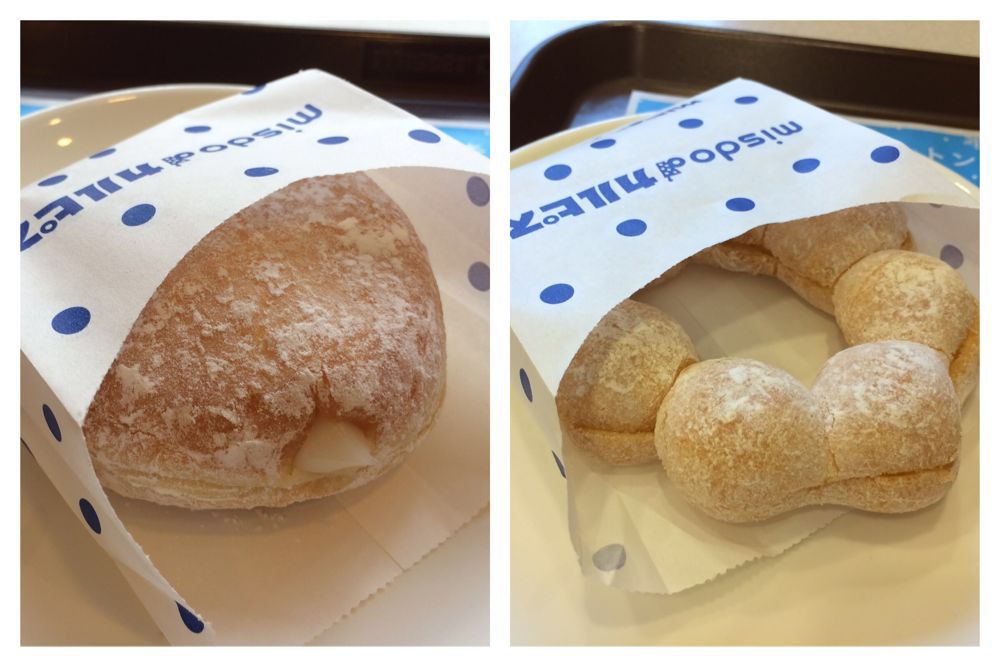
ミスドで期間限定のカルピスコラボ商品「カルピスドーナツ」と「カルピスポンデリング」を食べてきました! まずはカルピスドーナツ。モーニングのドリンクセットで頂きました。カルピスドーナツは
2014/07/13 | グルメ
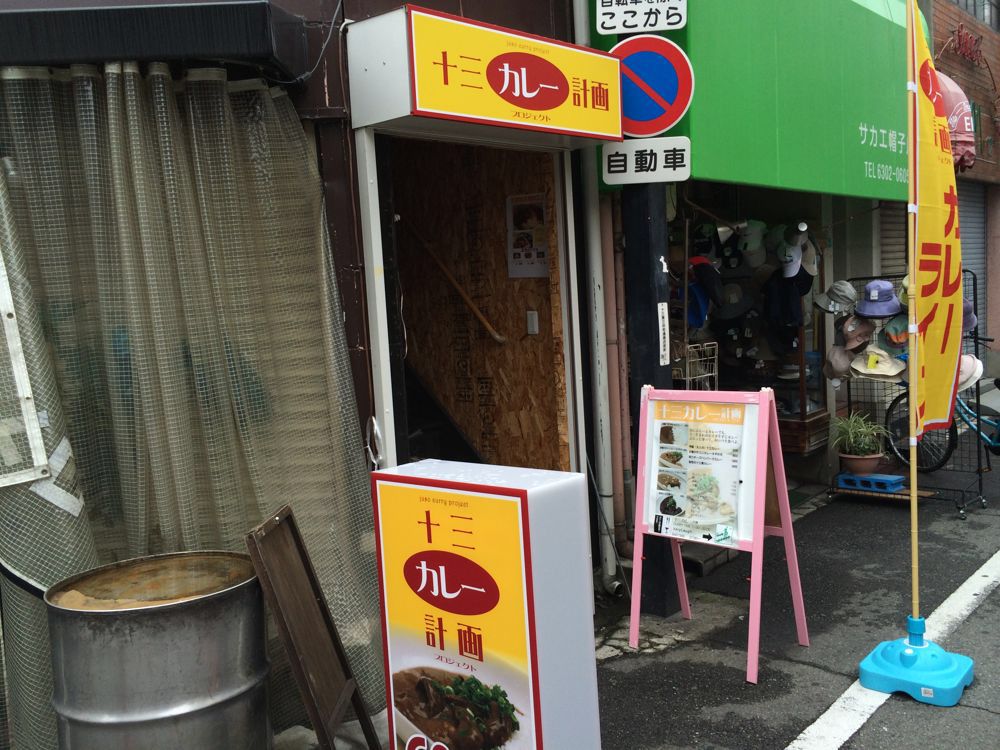
「iPhoneアプリ開発キャンプ@大阪」のランチで、十三カレー計画というお店に行ってきました! 今回は「自慢の牛スジカレーネギのせ」を試してみました。 きました、牛ス

2014/07/12 | グルメ
大阪・難波の加寿屋 法善寺 (かすうどん KASUYA)で、かすうどんを食べてきました。大阪に来た時はいつも寄っています。 うどんの種類はいろいろあるんですけど、今回は

2014/06/25 | ブログ運営
少し前からライブドアブログで「あきお商店」というブログをやっていたんですが、このたび「卵は世界である」に改名しました。 卵は世界である ライブドアブログでもブログを始めた理
2014/06/17 | iPadアプリ
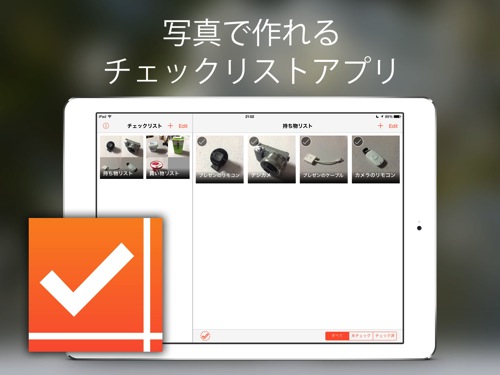
先日リリースしたばかりの、写真でチェックリストを作れるアプリ「PictCheck」ですが、アップデートでiPadにも対応しました! PictCheck - 写真で作れるチェックリストアプ
2014/06/16 | アクセス解析
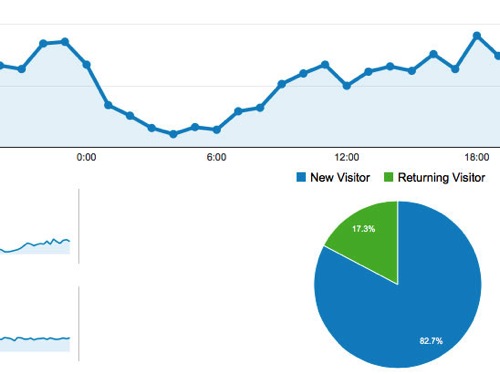
7月11日(金曜)、「関西ブロガー伝」というイベントにて、参加者のブログのアクセス解析をさせて頂きます! 「関西ブロガー伝」とは? 「関西ブロガー伝」は、「関西のブ

2014/06/12 | 派手髪
いつもお世話になっている下北の派手髪美容室「VIVA CUTE CANDY」さんで、髪を緑に染めてもらいました! 追記(2015/07/30) 下北沢の「VIVA CUTE CAN
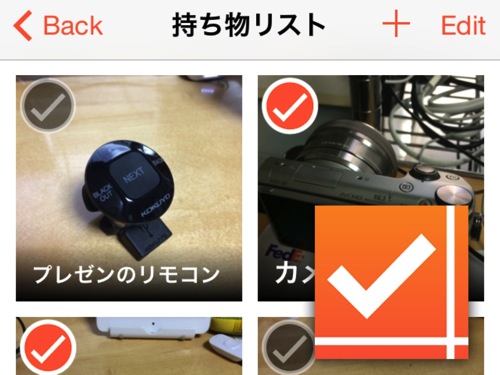
写真を使ってチェックリストが作れるiPhoneアプリ「PictCheck」をリリースしました! PictCheck カテゴリ: 仕事効率化 価格: ¥100
2014/05/31 | Evernote
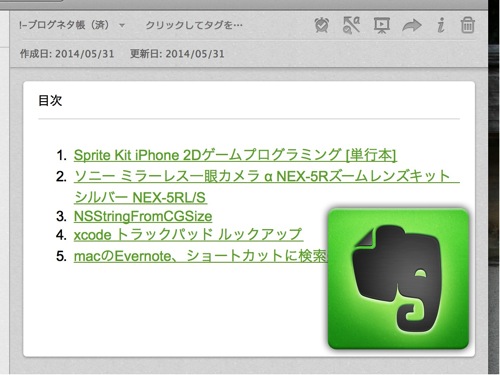
Mac版のEvernoteで、複数ノートへのリンクを含む目次ノートを素早く作れる方法を見つけたので紹介します。 まずは目次ノートに含めたいノートを選択しま
2014/05/30 | Evernote
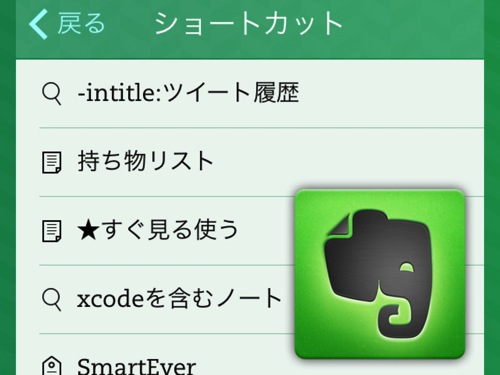
よく使うノートやノートブックなどを置いておける「ショートカット」。実はここに「保存された検索」も置くことができるんです。今回はEvernote for Macでの登録方法を紹介します(Wind
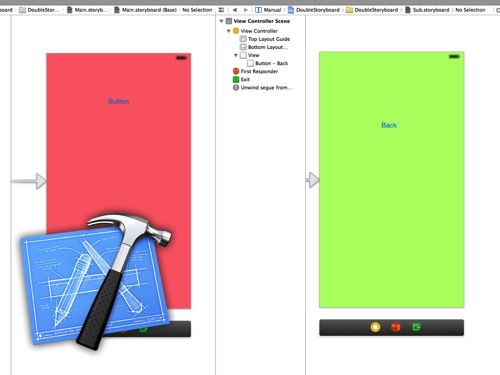
2014/05/30 | iOSアプリ開発
今日は、ストーリーボードから他のストーリーボードへ画面遷移させる方法を紹介します。 プロジェクトにストーリーボードを追加する 左サイドバーでメニュー
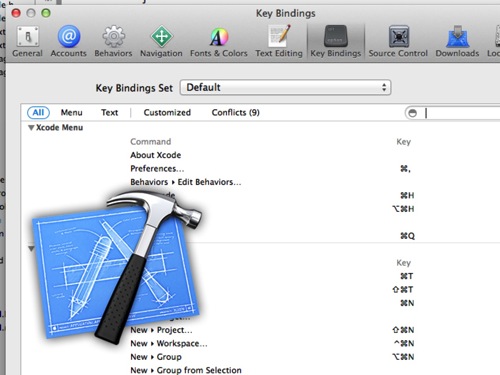
2014/05/29 | Xcode
今回は、Xcode 5でカーソル位置にあるキーワードのクイックヘルプとドキュメントを表示するショートカットを紹介したいと思います! カーソル位置のクイックヘルプを
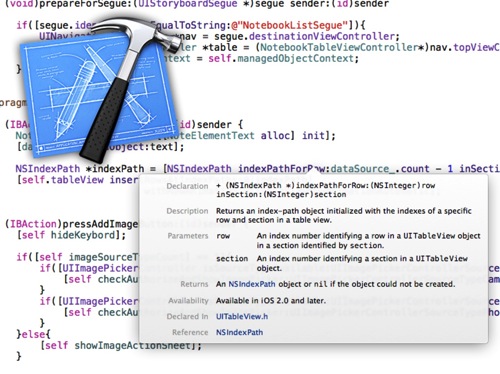
2014/05/27 | Xcode
メソッドなどのリファレンスを素早く表示できる「クイックヘルプ」ですが、実はトラックパッドだけでも呼び出すことができます! 調べたいメソッドなどを「opti
2014/05/27 | iOSアプリ開発
今日は、iOSアプリ開発でCGPoint・CGSize・CGRectをログ出力する際に便利な関数を紹介します! 普通にログ出力しようとすると、以下のようなコードに
2014/05/25 | Xcode
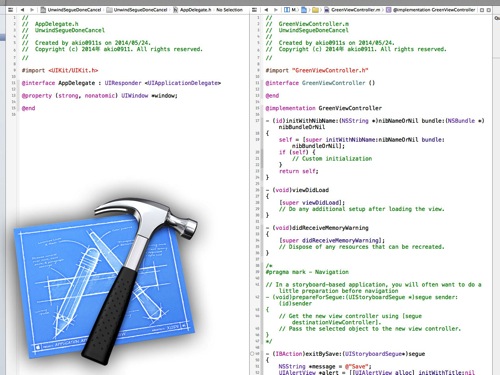
今日はXcode 5のちょっとした小技を紹介したいと思います。 アシスタントエディターで、エディターエリアの上部にある「ジャンプバー」には、いま開いている
2014/05/22 | iPhoneアプリ開発講座
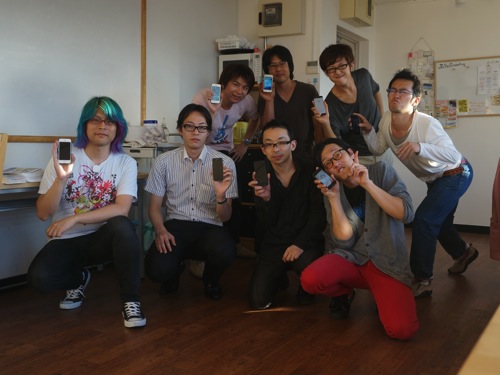
第2回が終わったばかりですが、「iPhoneアプリ開発キャンプ@大阪」の第3回を7月12日・13日に開催することになりました。現在以下のページにてお申し込みを受付中です! 初心者向け講座

2014/05/16 | ブログ運営
ブロガーを取り巻く様々なリスクの回避と低減を学ぶための勉強会「ブロガーズリスク分散勉強会」の第2回を、5月31日に開催します! 第2回 ブロガーズリスク分散勉強会 ( #blogbuns
2014/05/08 | iPhoneアプリ開発講座
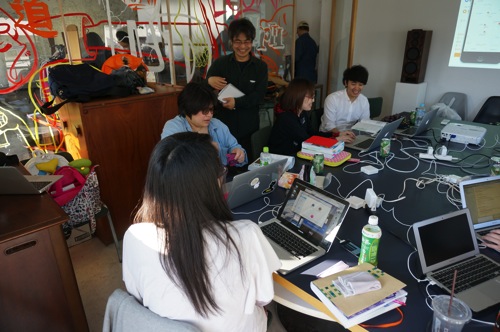
直前での告知となってしまいましたが、5月11日(日曜)の13時30分からアプリ道場の説明会&見学会を開催します。 アプリ道場とは? アプリ道場は、初心者向けのiPhoneア
2014/05/03 | Xcode
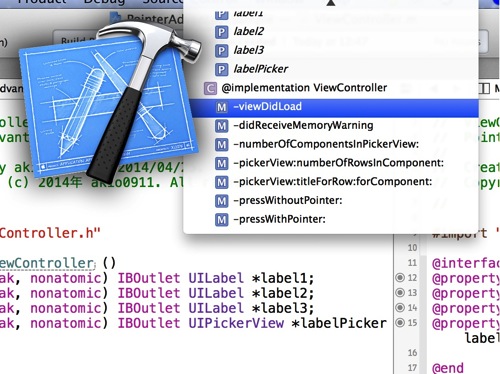
以前、現在開いているファイル内にあるメソッドの一覧を表示する方法を以下の記事で紹介しましたが、 【Xcode】このショートカットを覚えたら、キーボードだけでコードをナビゲートできるように
lolipop アップルの開発者向けイベント「WWDC2014」

ミスドで期間限定のカルピスコラボ商品「カルピスドーナツ」と「カルピ

「iPhoneアプリ開発キャンプ@大阪」のランチで、十三カレー計画

大阪・難波の加寿屋 法善寺 (かすうどん KASUYA)で、かす
少し前からライブドアブログで「あきお商店」というブログをやって
 派手髪なアプリ開発者・ブロガー。アプリ「MosaicCam」「CellMemo」「PictCheck」などを開発。著書に「iPhoneアプリ開発レシピ iOS 6対応」「cocos2d for iPhoneレッスンノート」など。ブログ「拡張現実ライフ」「卵は世界である」を運営。自由大学で「アプリクリエイター道場」開講中