アクションマーカーが面白い!アプリで撮影してEvernoteとDropboxに送れるコクヨの「CamiApp」の使い方
公開日:
:
最終更新日:2014/01/06
Evernote
記事内に広告を含む場合があります。記事内で紹介する商品を購入することで、当サイトに売り上げの一部が還元されることがあります。
ついにEvernoteのノート数が12,000を超えた@akio0911です。
コクヨから発売された、Evernote・Dropboxと連携できる紙のノート「CamiApp」を使ってみたので、紹介します。
ノートを取り込むためのiPhoneアプリはこちら。
 CamiApp
カテゴリ: 仕事効率化
価格: 無料
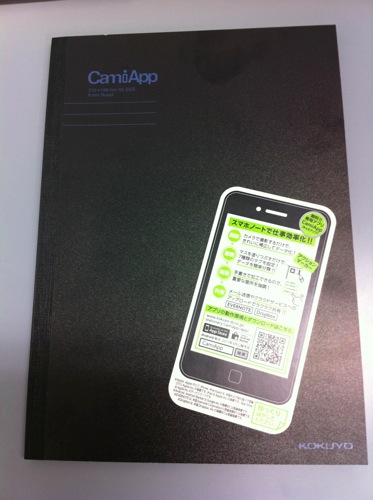
そして今回購入したノートはこちらの2種。


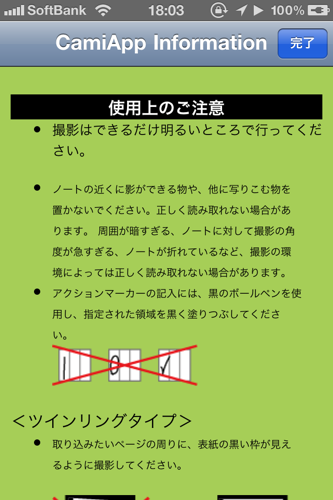
アプリを起動すると表示される注意書き。とりあえず目を通しておきましょう。
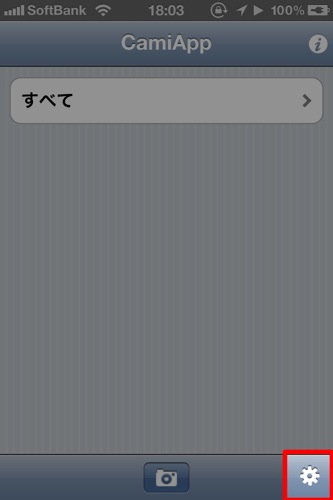
メインはこんな画面。右下の歯車アイコンをタップしましょう。
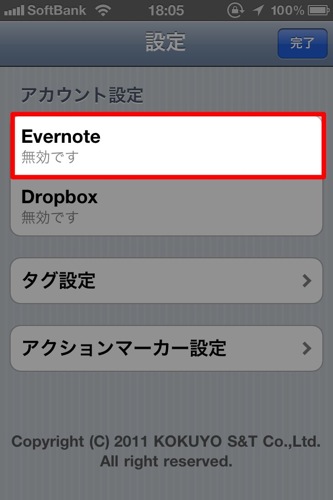
「Evernote」をタップ。
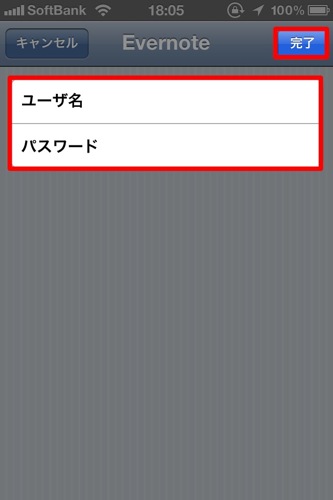
Evernoteのユーザ名とパスワードを入力して、「完了」ボタンをタップしましょう。
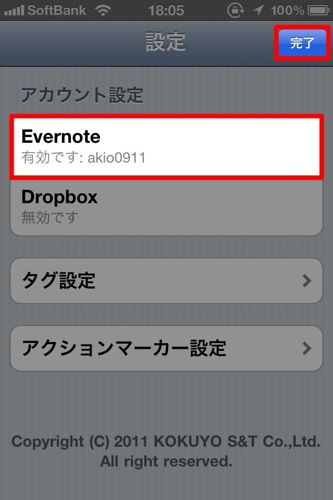
Evernoteの設定が有効になりますので、「完了」ボタンをタップします。
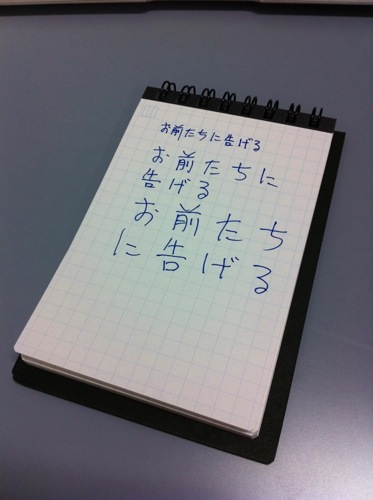
ノートにメモを書いておきます。
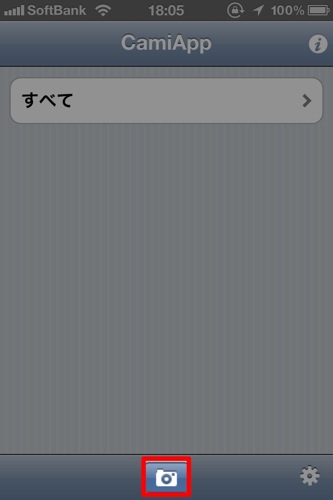
カメラのアイコンをタップします。
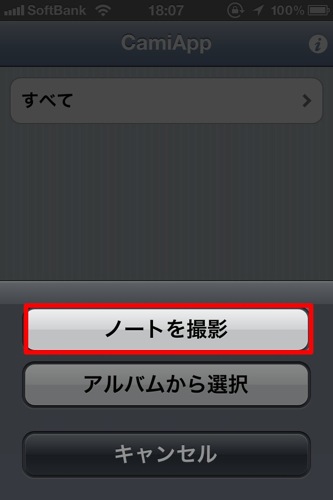
今回はカメラで撮影をするので「ノートを撮影」をタップ。
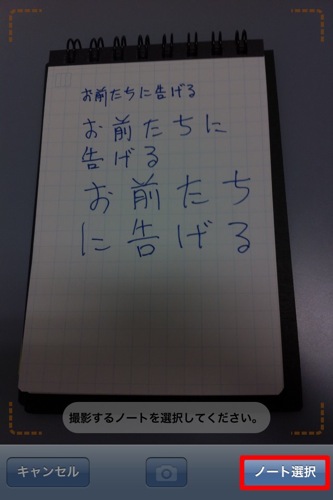
右下の「ノート選択」をタップ。
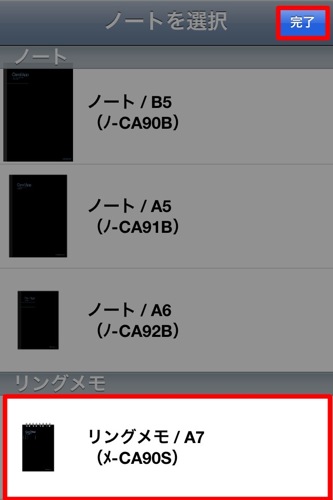
ノートの種類を選んで、「完了」ボタンをタップ。
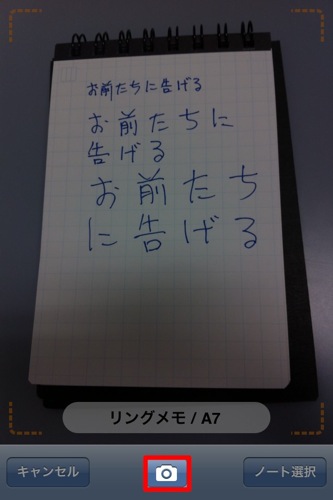
カメラアイコンをタップして撮影します。
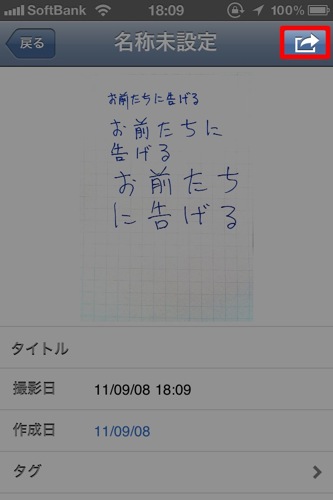
取込結果。結構キレイに取り込めます。右上のボタンをタップしましょう。
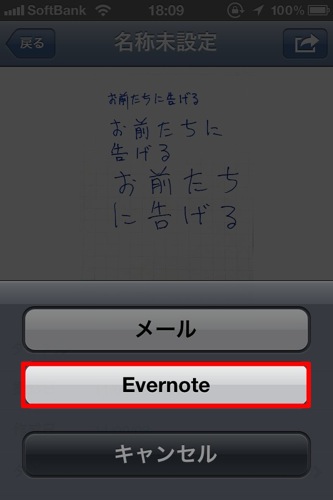
「Evernote」をタップして、Evernoteに放り込むことができます。
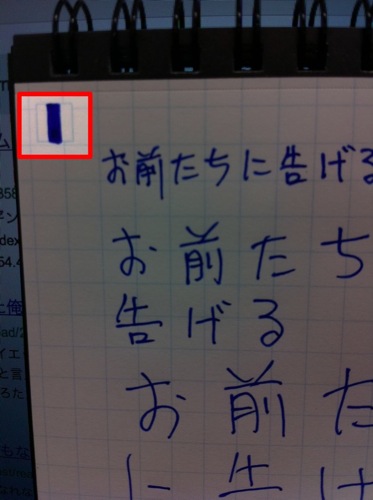
ちなみにCamiAppには「アクションマーカー」という仕組みがあります。ノートに左上に印刷されているのがアクションマーカーです。
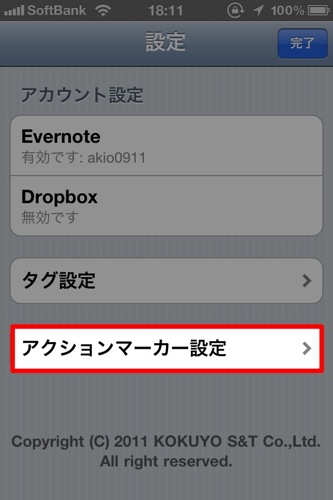
アクションマーカーを使うには、事前に設定が必要です。設定画面で「アクションマーカー設定」をタップします。
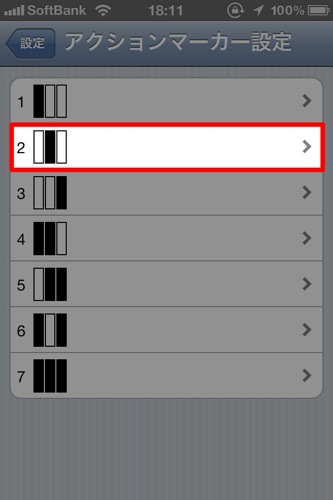
塗りつぶし例が出てきます。2番をタップしてみましょう。
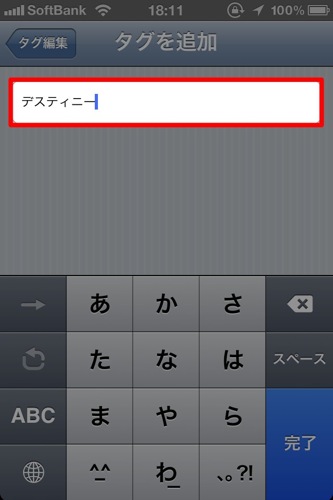
タグの名称を入力しましょう。
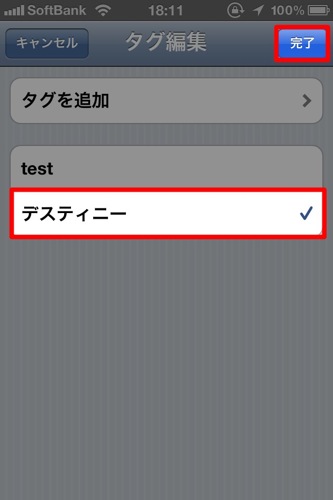
設定したいタグをタップし、「完了」ボタンをタップしましょう。
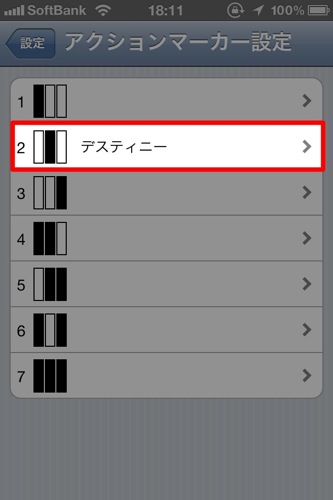
2番にタグが設定されました。
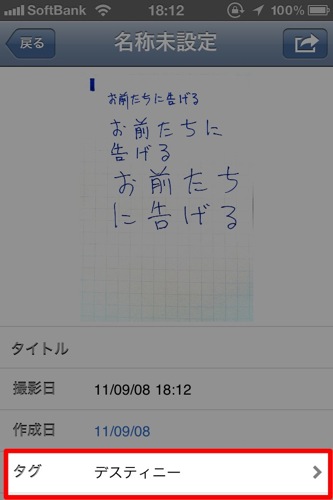
もう1回ノートを撮影してみると、右とタグが設定されています!
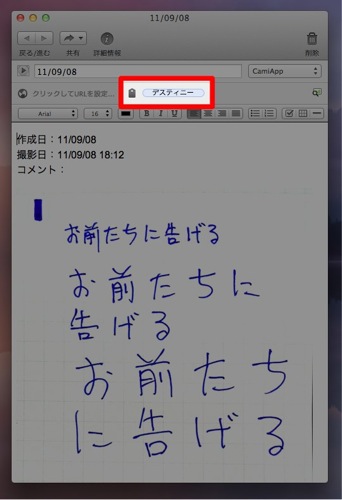
こちらがEvernoteに送信されたノート。タグがきちんと設定されています。取り込みも結構キレイ。
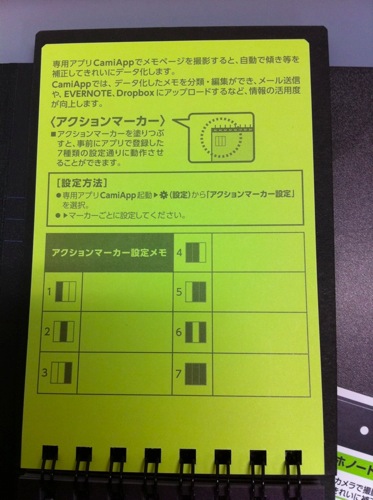
ノートの一番初めのページには、アクションマーカーとタグの対応をメモっておくための表が印刷されています。
今回はA5サイズのノートも買ってみました。
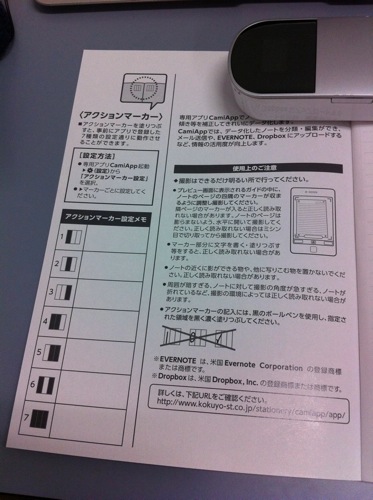
こちらも最初のページにアクションマーカーのメモ欄が用意されています。
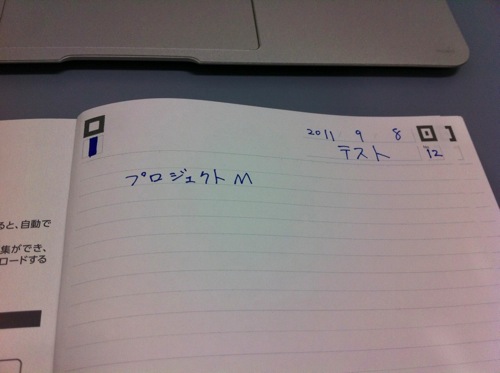
こちらも試してみましょう。
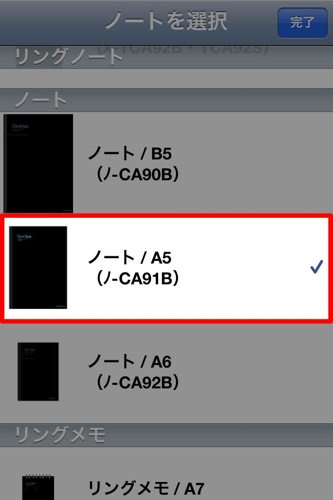
撮影時にノートの種類を選択して、
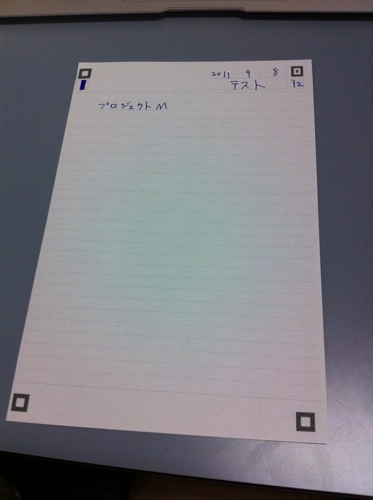
ノートを撮影します。ちなみにミシン目が付いているので、キレイに切り離すことができます。
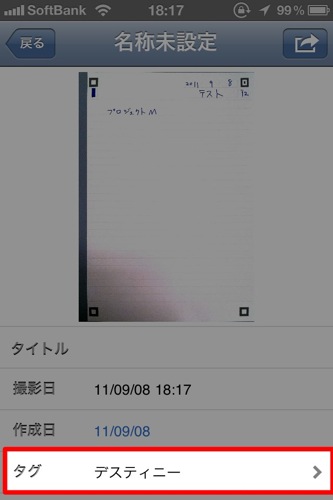
取込結果。アクションマーカーでタグもきちんと設定されてますね。
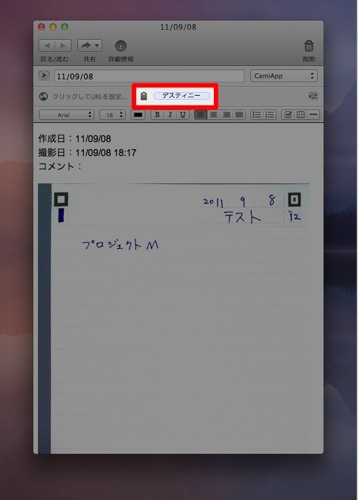
Evernoteに送信されたノート。タグが設定されています。取り込みもキレイ。
まとめ
ノートのサイズは豊富だし、取り込みも結構キレイだし、EvernoteだけでなくDropboxとも連携できるし、なかなか面白い製品だと思います。ただ、アクションマーカーの使いどころが結構悩みどころかもしれません。メモ帳としてしばらく使ってみて、試行錯誤してみようかと思います。
Evernoteに関する他の記事はこちら、Dropboxに関する他の記事はこちら、
ライフハックに関する他の記事はこちらをどうぞ。
CamiApp
カテゴリ: 仕事効率化
価格: 無料