XcodeのStoryboardでGesture Recognizerを使う方法
公開日:
:
最終更新日:2013/11/15
Xcode
記事内に広告を含む場合があります。記事内で紹介する商品を購入することで、当サイトに売り上げの一部が還元されることがあります。
こんにちは!アキオ(@akio0911)です。
今日は、XcodeのストーリーボードでGesture Recognizerを使ってジェスチャーを検出する方法を解説したいと思います。
まずはプロジェクトを作成!
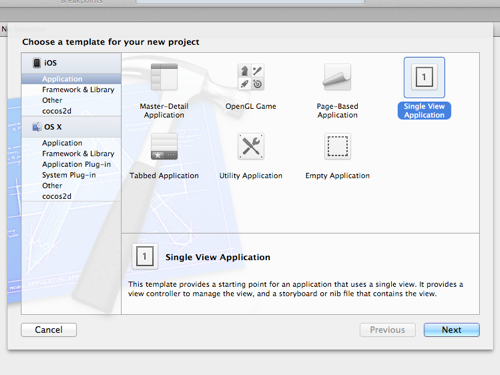
まずはプロジェクトを作成しましょう。
“Single View Application” を選択します。
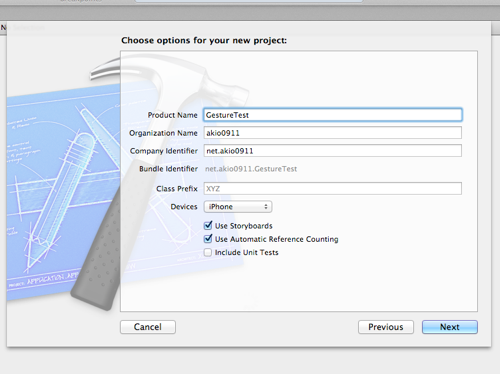
“Use Storyboards” と “Use Automatic Reference Counting” にチェックを入れます。
通知を受け取れるようにする!
#import <UIKit/UIKit.h>

@interface ViewController : UIViewController <UIGestureRecognizerDelegate>

@end
ViewController.hを開き、UIGestureRecognizerDelegateを追加します。
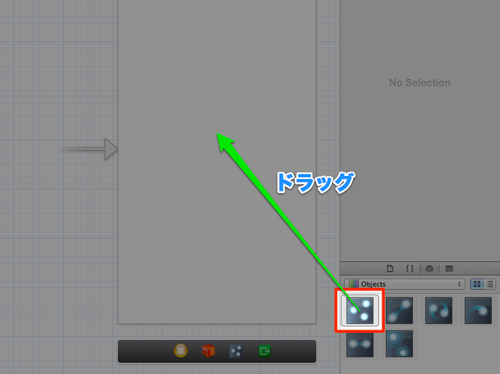
“Tap Gesture Recognizer” をViewにドラッグして追加します。
この時にドラッグした先が、ジェスチャーを検出する対象のViewになるので注意が必要です。
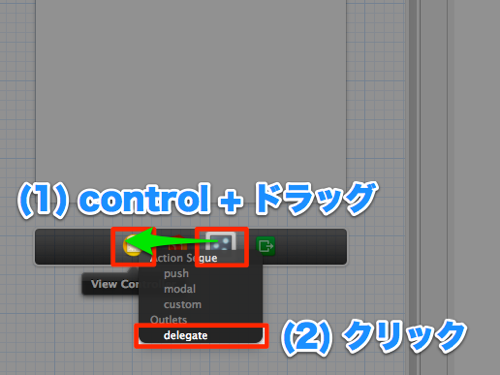
“Tap Gesture Recognizer” から “View Controller” まで、controlキーを押しながらドラッグします。
黒いメニューが出てくるので、 “delegate” をクリックします。
これで、ジェスチャーが検出されたタイミングで “View Controller” へ通知されるようになります。
アクションを追加する
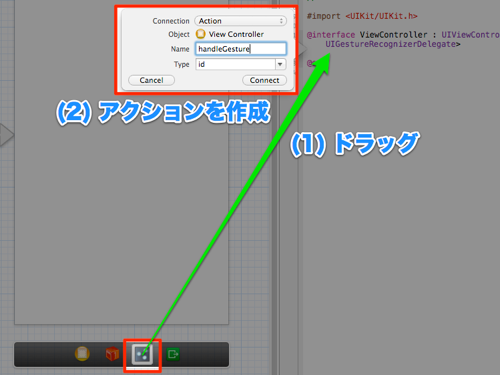
追加した “Tap Gesture Recognizer” から ViewController.h へドラッグし、アクションを追加します。
ジェスチャーを検知した際に、このアクションが呼ばれることになります。
- (IBAction)handleGesture:(id)sender {
    UIAlertView *alert = [[UIAlertView alloc] initWithTitle:nil
                                                    message:@"Tap!"
                                                   delegate:nil
                                          cancelButtonTitle:nil
                                          otherButtonTitles:@"OK", nil];
    [alert show];
}
ジェスチャーが検出された時に行いたい処理を、
先ほど追加したアクションに記述します。
実行してみる
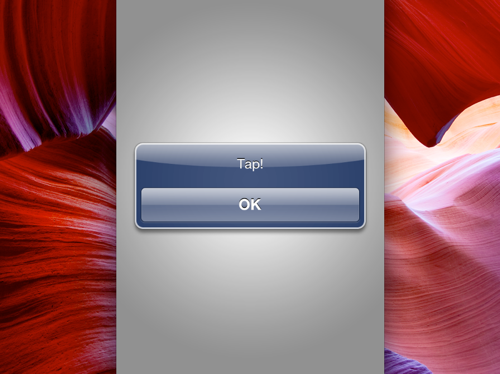
アプリを起動して画面をタップすると、先ほど追加した処理が実行されます。