ポケモンキーボードをKindle Fire HDに接続する方法
公開日:
:
最終更新日:2014/01/05
ポケモンキーボード
記事内に広告を含む場合があります。記事内で紹介する商品を購入することで、当サイトに売り上げの一部が還元されることがあります。
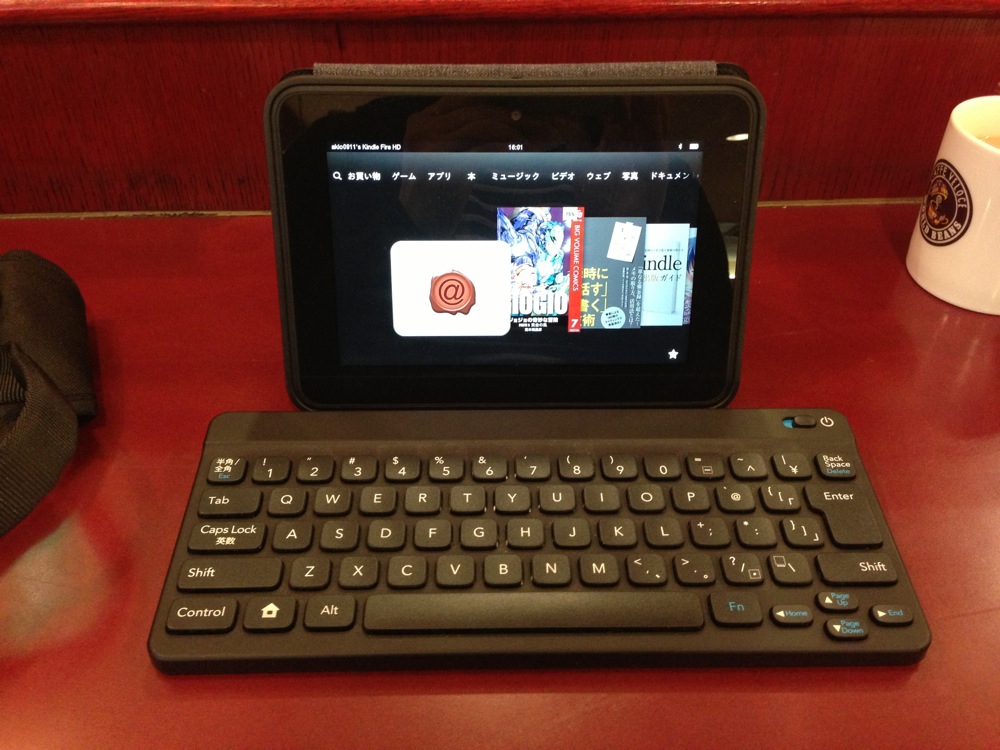
こんにちは。ポケモンキーボードを愛用しているアキオ(@akio0911)です。
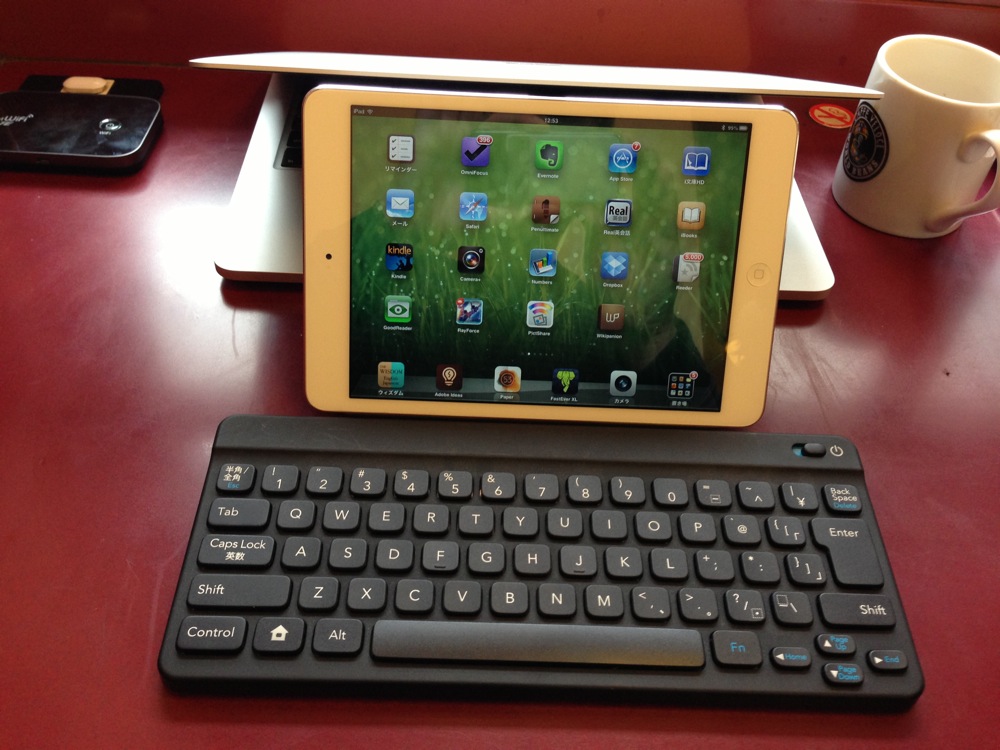 iPad miniとポケモンキーボードの組み合わせが軽くてコンパクトで便利 – 拡張現実ライフ

今日は、ポケモンキーボードをKindle Fire HDに接続する方法を調べてみたので、シェアしたいと思います。


設定画面を出す
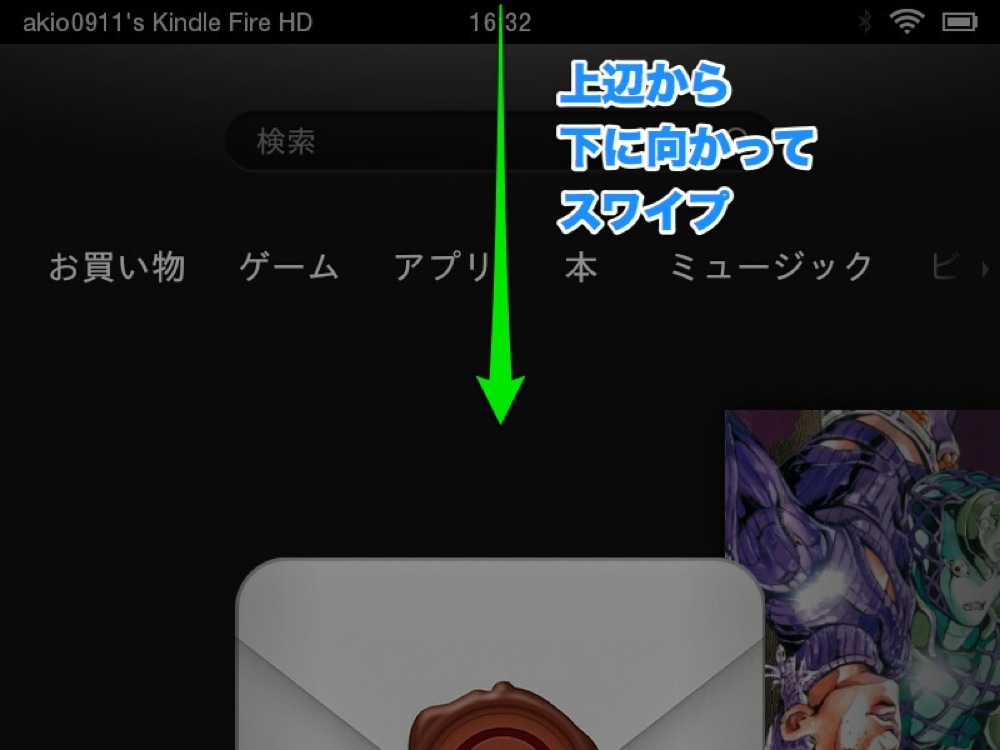
画面の上辺から下に向かってスワイプして、設定画面を出します。
「ワイヤレス」をタップ
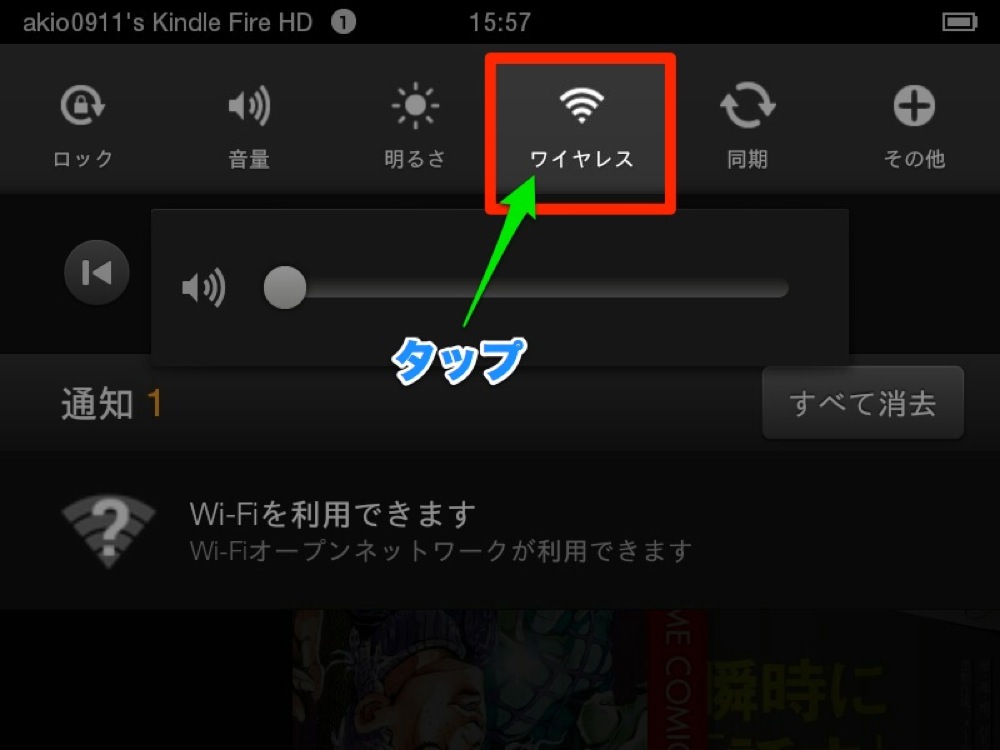
「ワイヤレス」をタップします。
「Bluetooth」をタップ
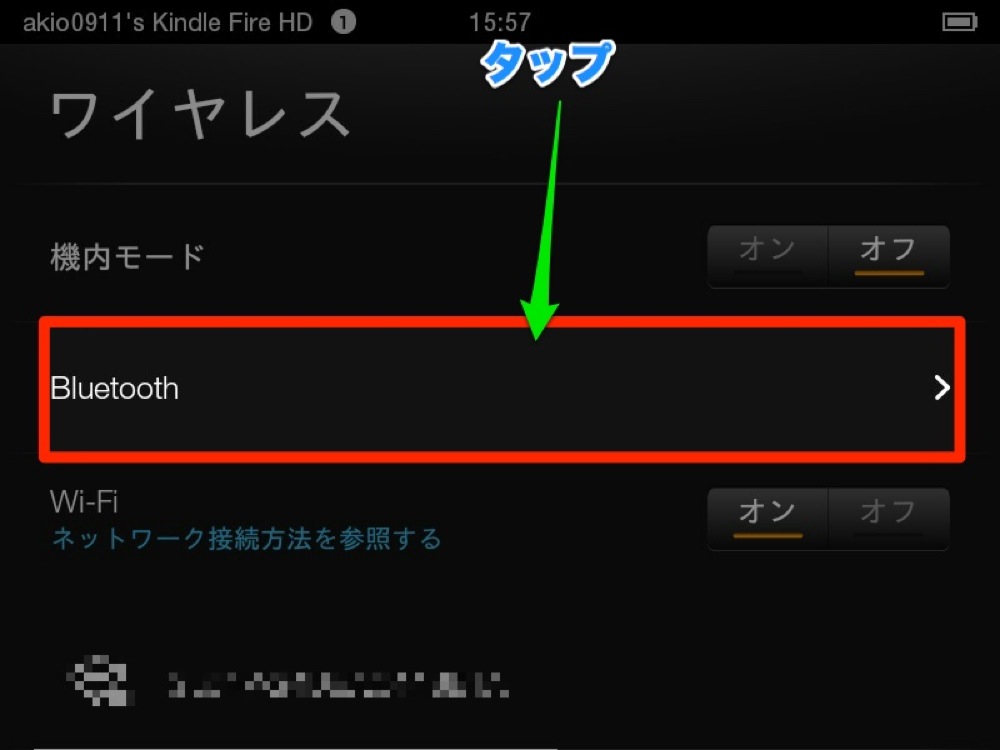
「Bluetooth」をタップします。
「Bluetoothを有効にする」の「オン」をタップ
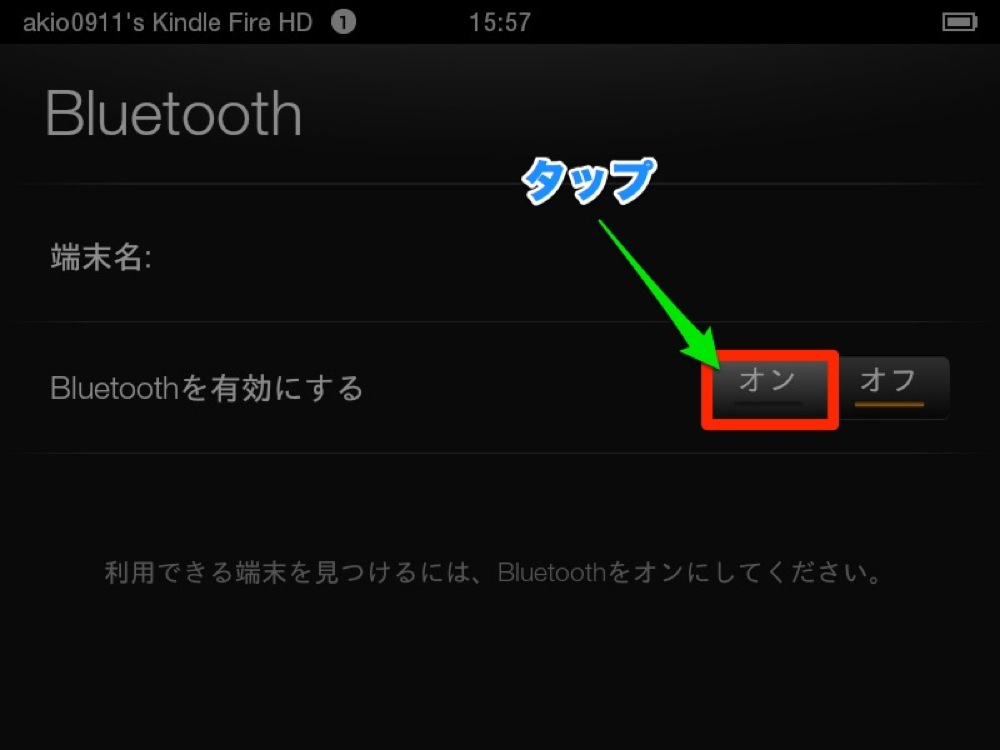
「Bluetoothを有効にする」の「オン」をタップします。
Bluetoothデバイスを検索する
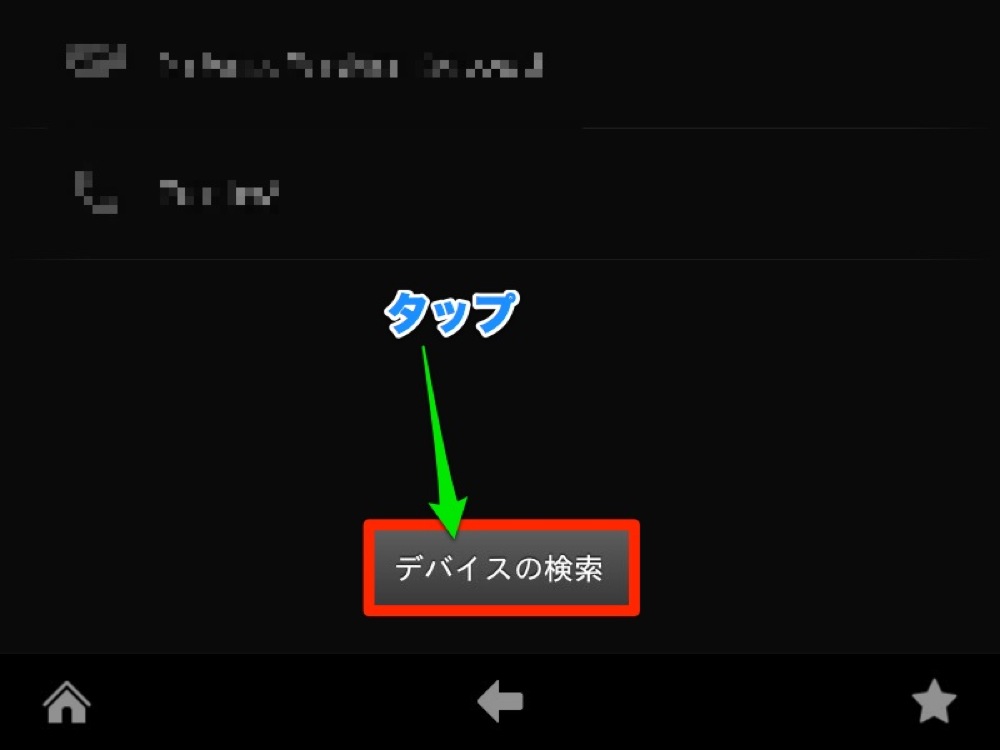
「デバイスの検索」をタップします。
ポケモンキーボードの電源を入れる
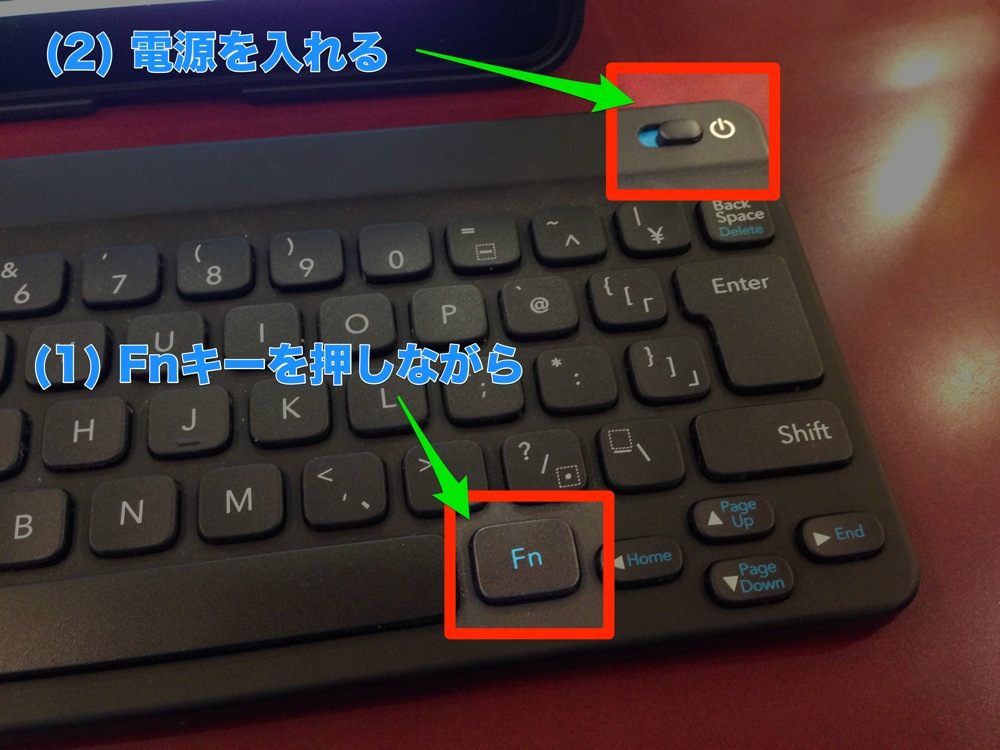
Fnキーを押しながら、電源を入れます。Fnキーは押しっぱなしにします。
ポケモンキーボードを選択する
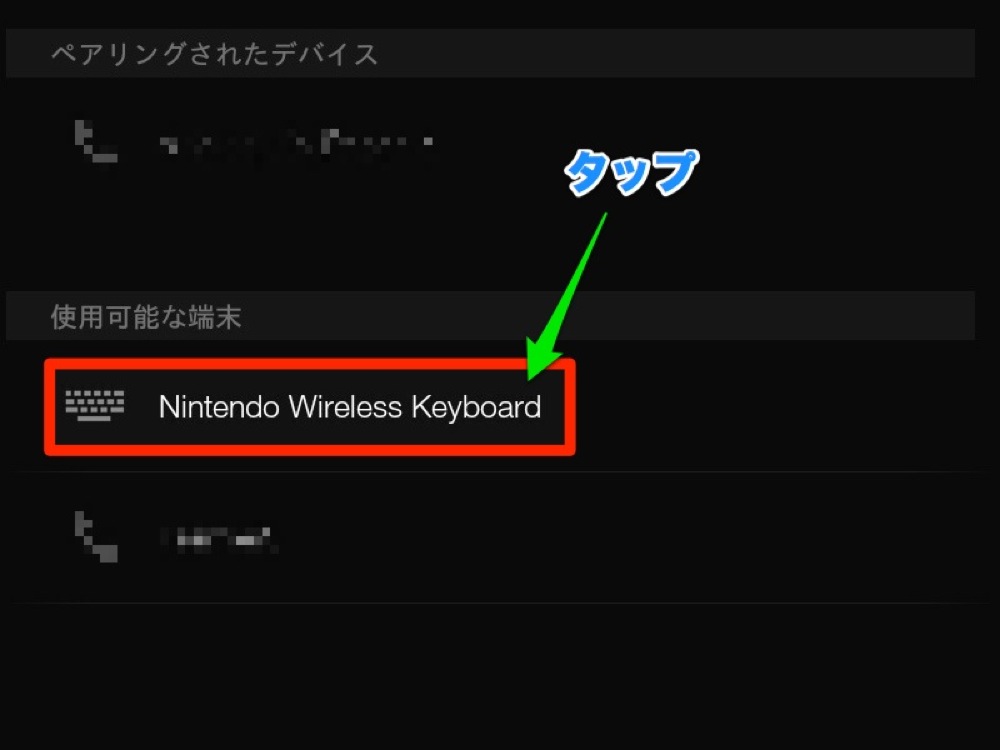
「使用可能な端末」に「Nintendo Wireless Keyboard」が表示されたら、タップします。
ペアリングの番号を入力する
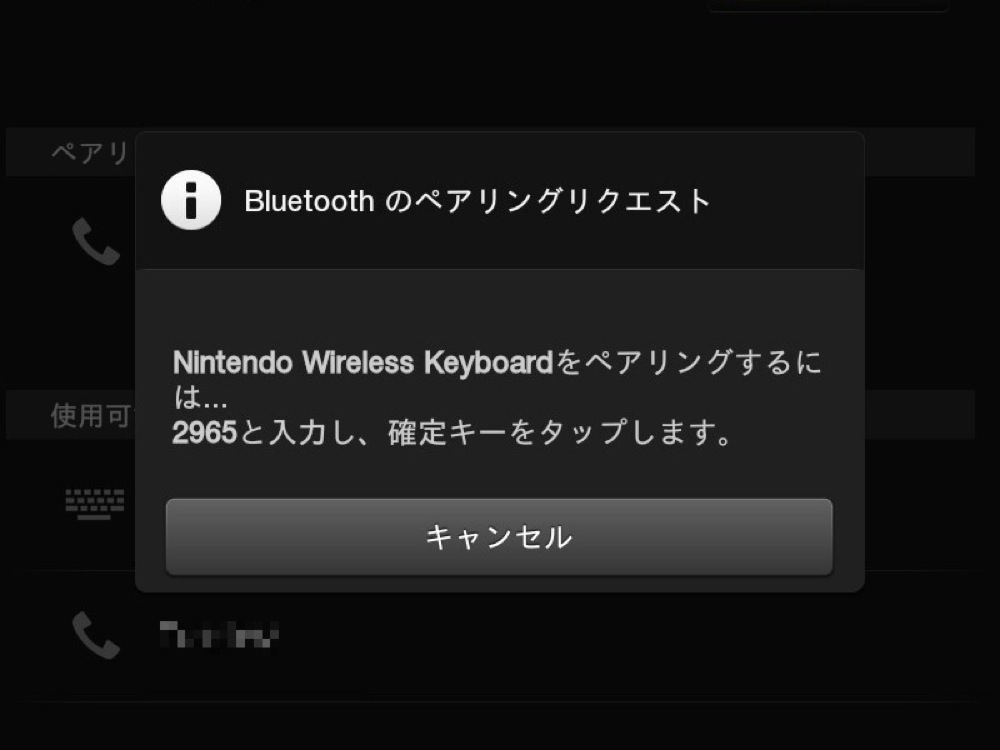
ペアリングの番号が表示されるので、ポケモンキーボードで番号を入力し、Enterキーを押します。
接続完了!
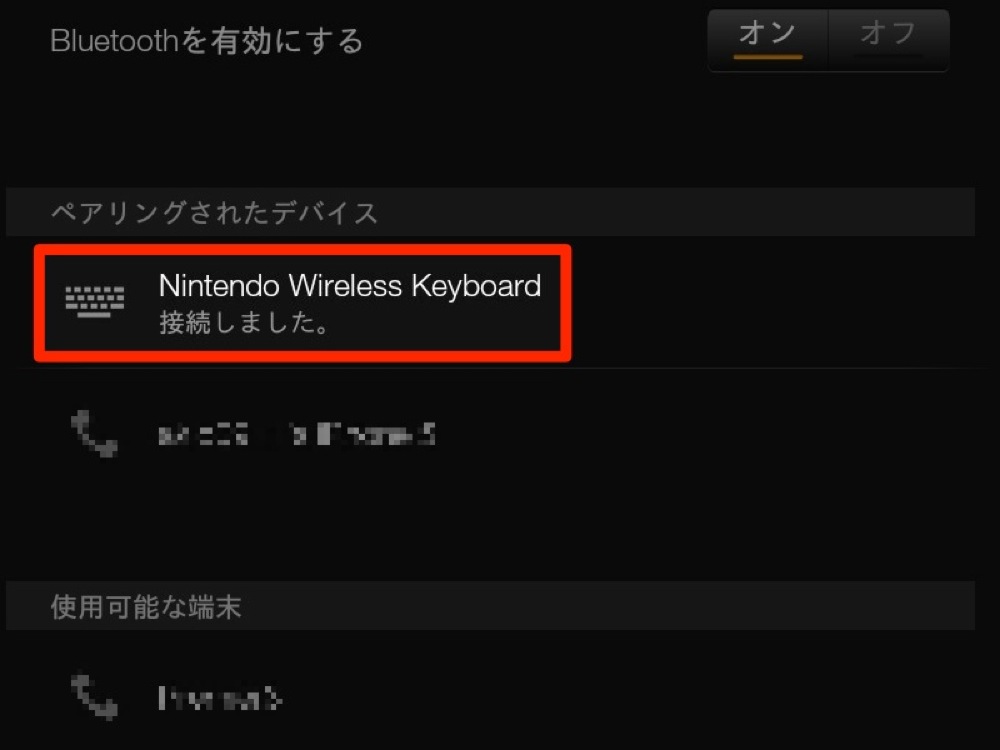
接続が完了すると、「Nintendo Wireless Keyboard」の下に「接続しました」と表示されます。
画面が広く使えて便利!
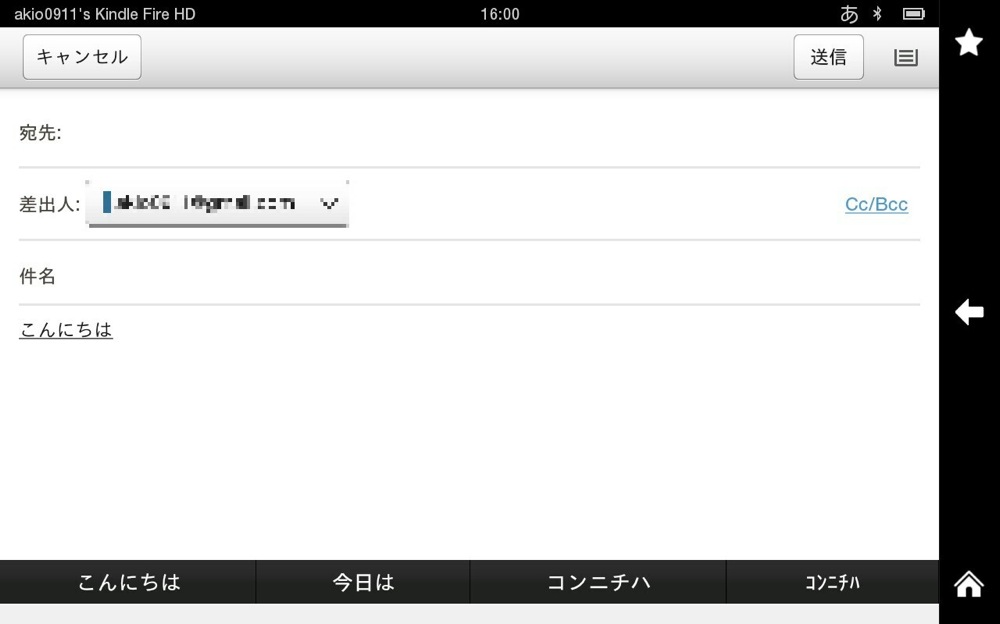
試しにメールの文字をポケモンキーボードで入力してみました。
ソフトウェアキーボードがなくても文字が入力ができるので、画面が広く使えて快適ですね。